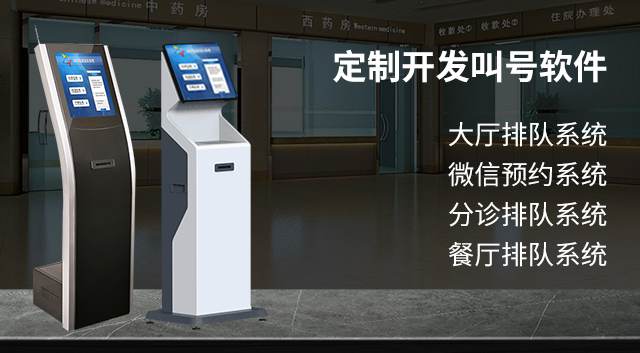
医院自助报告打印机使用流程
一、操作步骤
准备材料
携带就诊卡/医保卡、身份证或检查时获取的条形码/二维码凭证(如检查单、片袋等)。
部分医院支持通过微信公众号或支付宝小程序绑定电子就诊卡。
定位设备
前往医院影像科、检验科附近或门诊大厅的自助报告打印机区域,注意区分“影像报告”“检验报告”专用设备。
身份验证
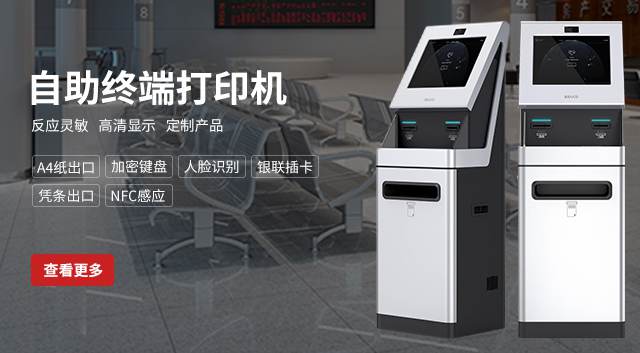
刷卡/插卡:将就诊卡/医保卡插入设备卡槽(通常位于屏幕左下方)。
扫码:将检查凭证的条形码/二维码对准扫描区域,或扫描电子医保凭证。
手动输入:若无实体卡/码,可输入身份证号、病历号或手机号验证身份。
选择打印内容
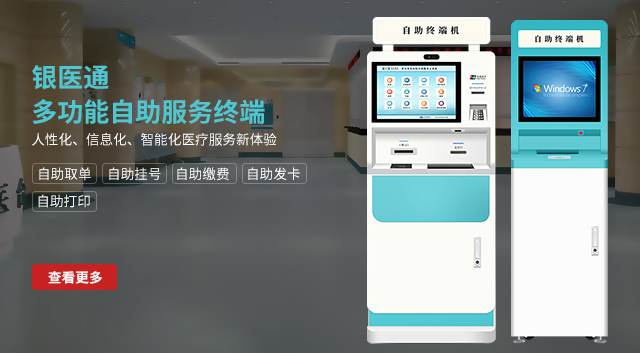
在屏幕菜单选择“报告打印”,系统自动列出未打印报告列表(含检验报告、影像报告等)。
勾选需打印的报告(支持单份或批量打印),部分设备需选择检查日期或科室筛选报告。
确认并打印
核对屏幕显示的患者姓名、检查项目、报告状态,点击“确认打印”。
等待设备输出纸质报告(通常需10-30秒),从出纸口取走报告。
退卡/退出系统
打印完成后点击“退卡”取回就诊卡,避免卡片滞留。
若使用扫码/电子凭证,直接点击“返回首页”退出系统。
二、注意事项
隐私保护:操作时遮挡屏幕信息,及时取走报告避免泄露。
故障处理:
若遇卡片无法读取或报告未显示,联系工作人员核查检查状态或补打。
报告打印失败时,可重新扫码/插卡尝试,无需重复缴费。
费用说明:
纸质报告通常免费,影像胶片打印可能需额外付费(支持医保卡、移动支付)。
电子报告可通过医院APP/公众号查看,与纸质版具有同等效力。
三、辅助功能
状态查询:自助机可显示“已打印”“未打印”报告状态,避免重复操作。
多语言支持:部分设备提供中英文双语操作界面。
以上流程适用于多数医院场景,具体操作细节请以设备屏幕提示或现场指引为准。